ankieditor 사용법 - Anki에서 서식을 가져와서 간단하게 수정하기, 실제 화면과 함께 단계별로 설명합니다. 글로 된 요약은 사용법 페이지에 있습니다.
1. Anki에서 서식 복사
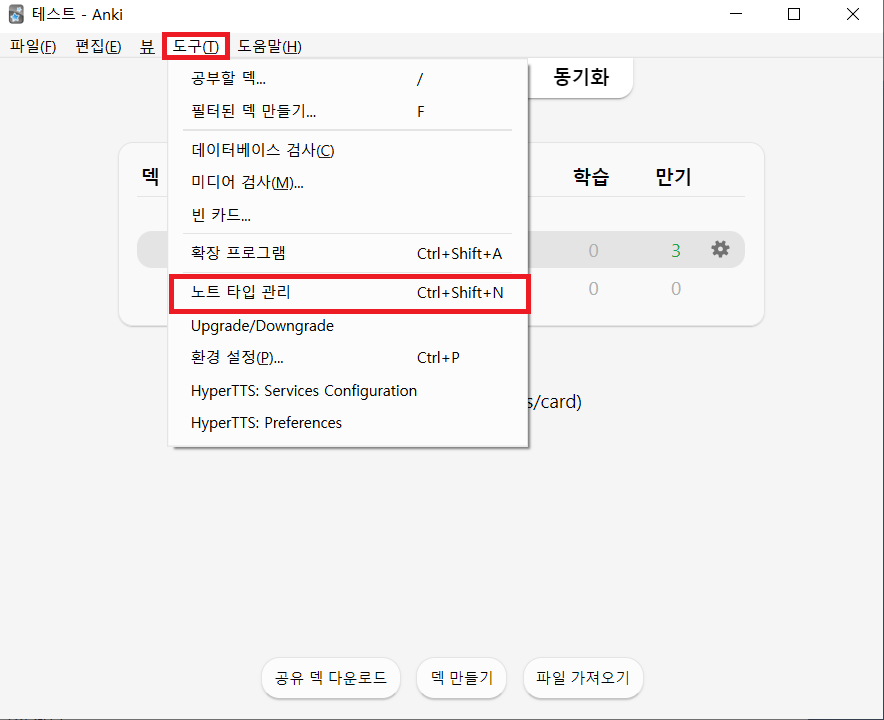
Anki에서 도구 → 노트 타입 관리를 눌러줍니다.
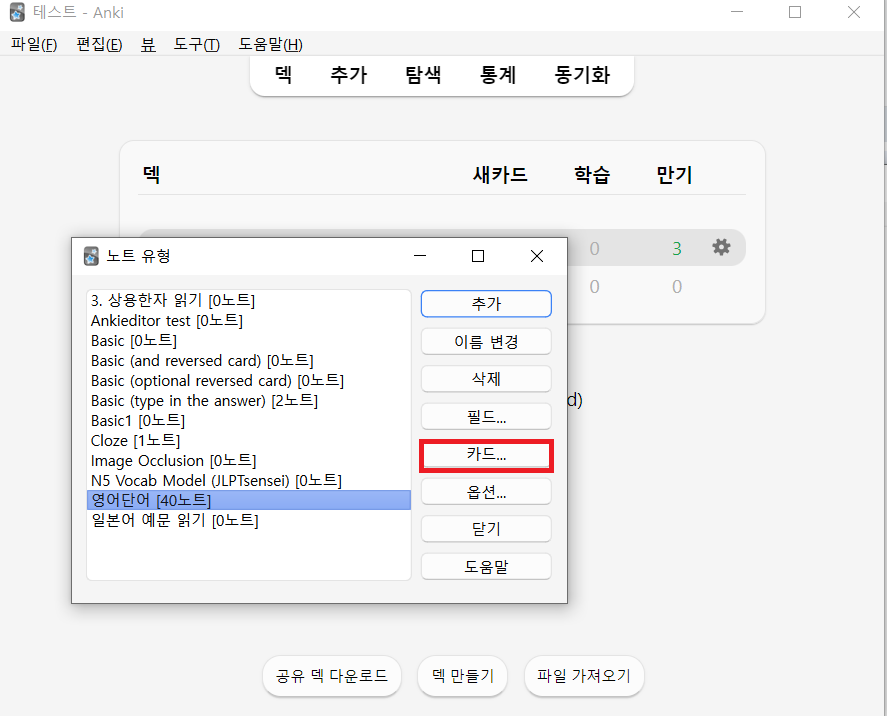
노트 유형 창이 나타나면 [카드...]를 눌러줍니다.
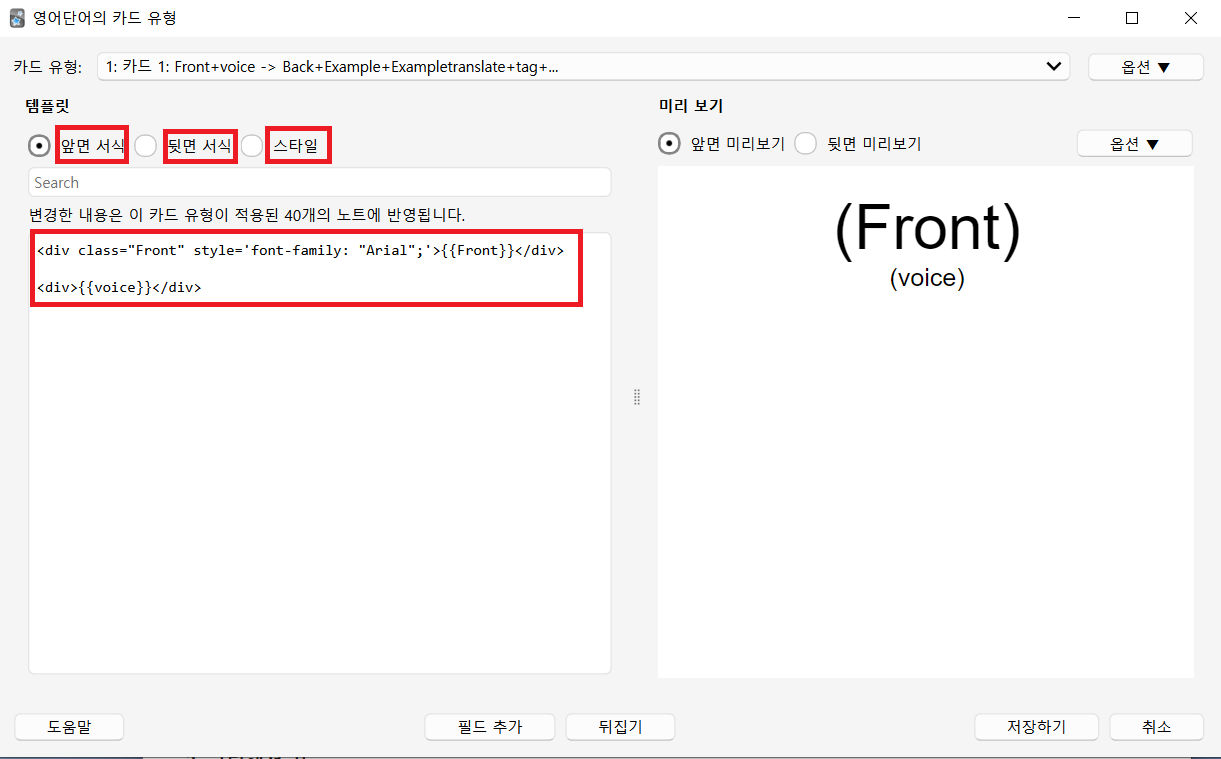
나타난 카드 유형 화면에서 "앞면 서식", "뒷면 서식", "스타일" 세 부분의 코드를 모두 복사합니다.
2. 편집기에 붙여넣기
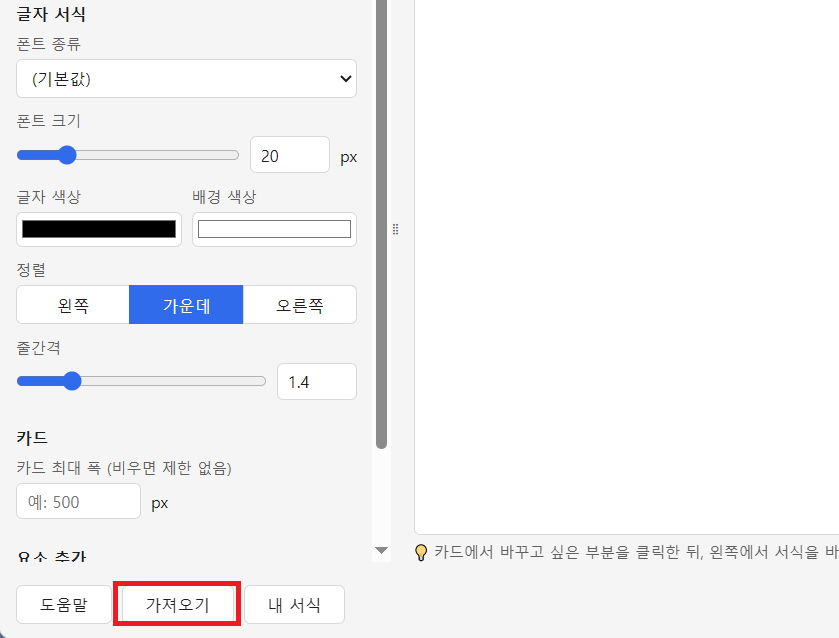
ankieditor 왼쪽 패널 하단의 [가져오기]를 눌러줍니다.
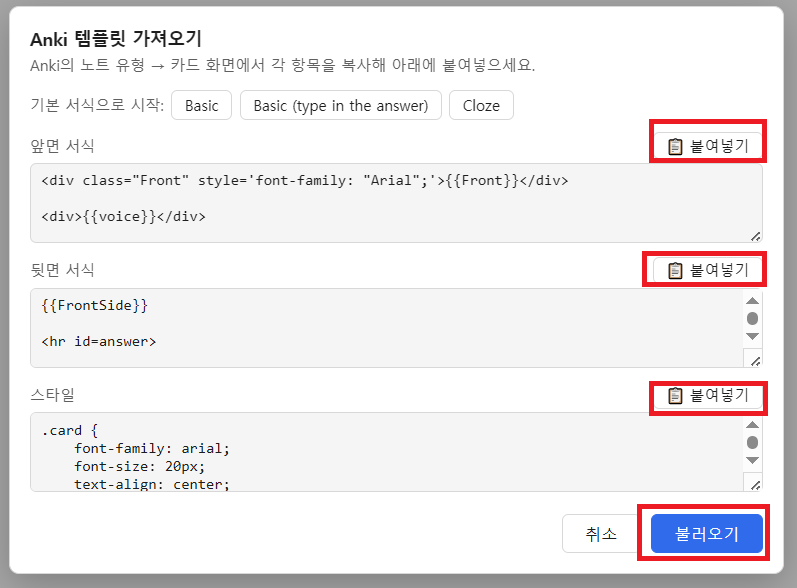
가져오기 창의 세 칸에 복사한 코드를 각각 붙여넣은 뒤 [불러오기]를 누릅니다. 각 칸 옆의 [📋 붙여넣기] 버튼을 누르면 클립보드 내용이 자동으로 들어갑니다.
3. 클릭해서 꾸미기
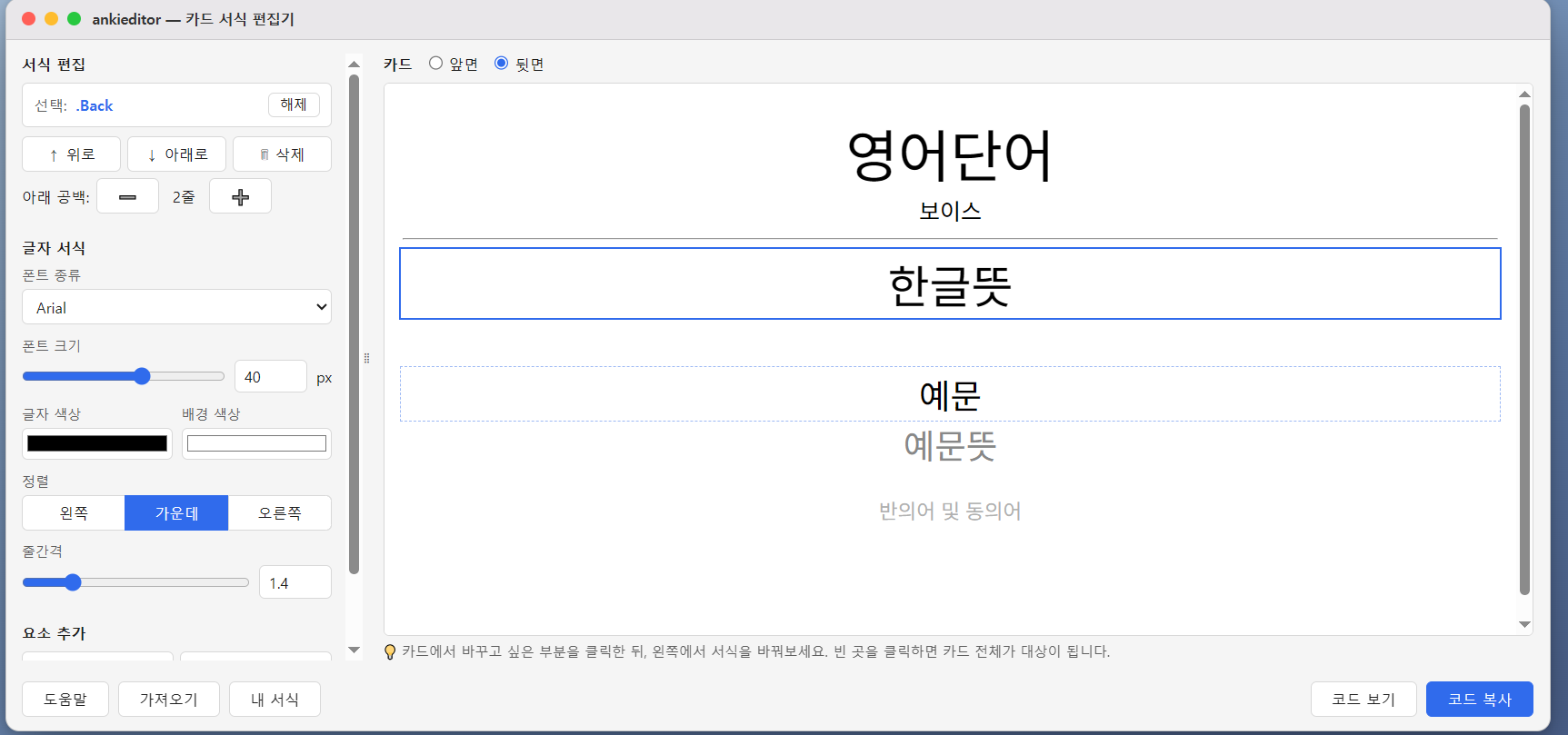
오른쪽 카드에서 바꾸고 싶은 부분을 클릭하면 선택되고, 왼쪽 패널에서 폰트·크기·색상·정렬·줄간격을 바꿀 수 있습니다. 빈 곳을 클릭하면 카드 전체가 대상이 됩니다.
4. 코드 복사해서 Anki에 붙여넣기
[코드 복사]를 누르면 앞면 서식 · 뒷면 서식 · 스타일을 각각 복사할 수 있는 메뉴가 열립니다.
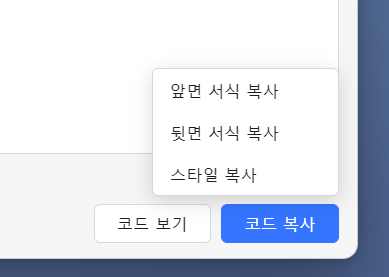
하나씩 복사해 Anki 카드 유형 화면의 같은 칸에 붙여넣고 저장하면 끝입니다. 편집기가 수정한 코드는 원래 서식의 줄바꿈과 형식을 최대한 보존합니다.