Ankiでテンプレートをコピーしてankieditorで整え、また貼り戻すまでを、実際の画面とともにステップ別に説明します。文章だけの要約は使い方のページにあります。
1. Ankiでテンプレートをコピーする
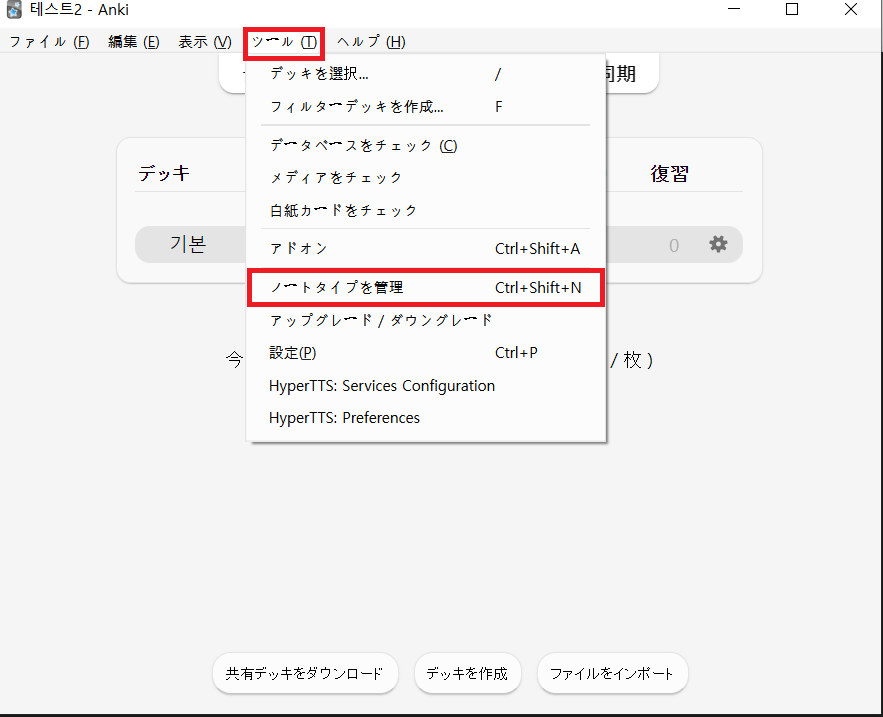
Ankiで、[ツール]→[ノートタイプを管理](Tools → Manage Note Types)を押します。
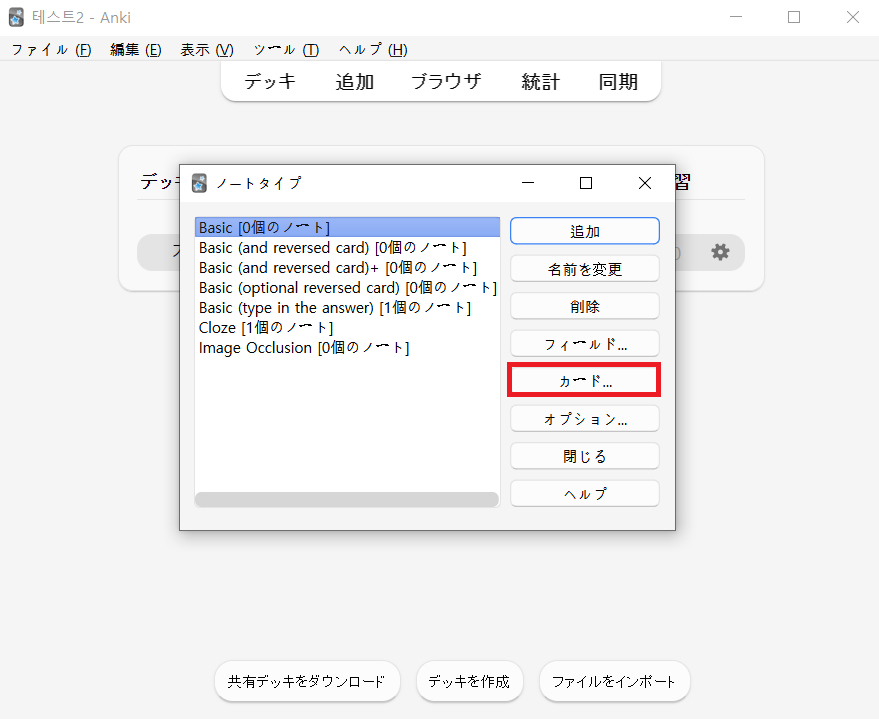
ノートタイプの画面が出たら [カード...] を押します。
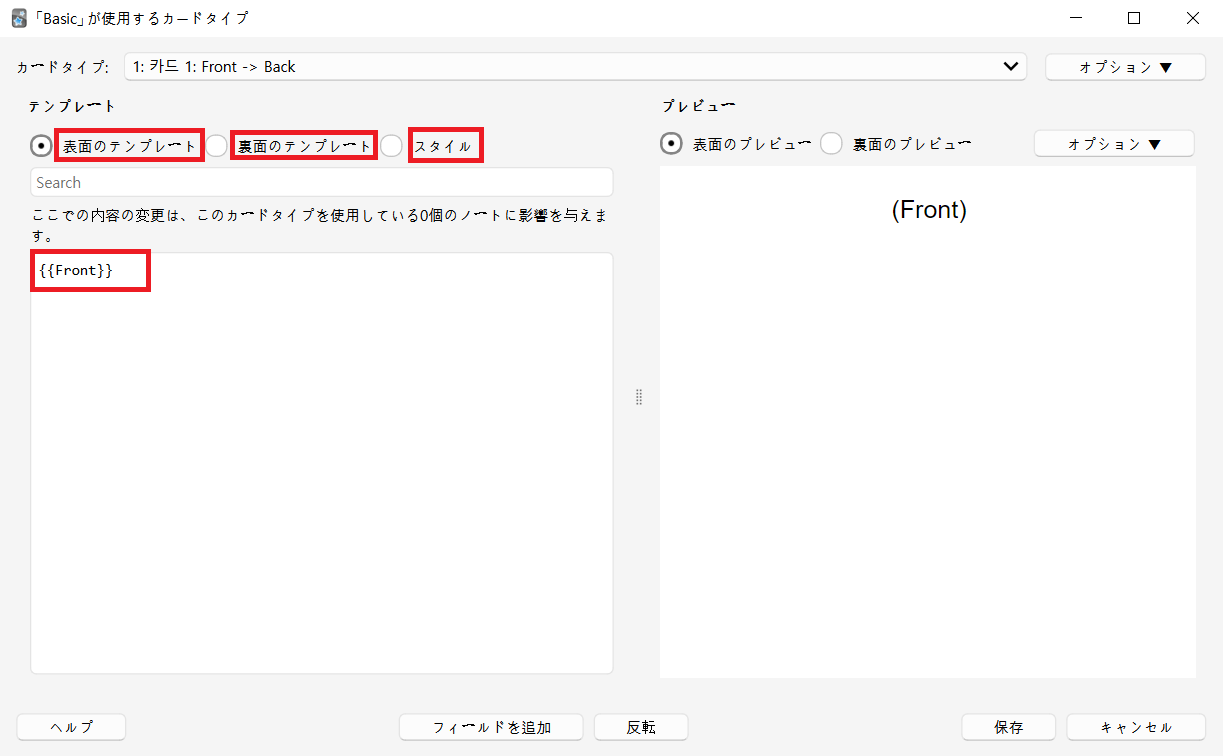
現れたカードタイプの画面で 「表面のテンプレート」「裏面のテンプレート」「スタイル」の3つの部分のコードをすべてコピーします。
2. 編集ツールに貼り付ける
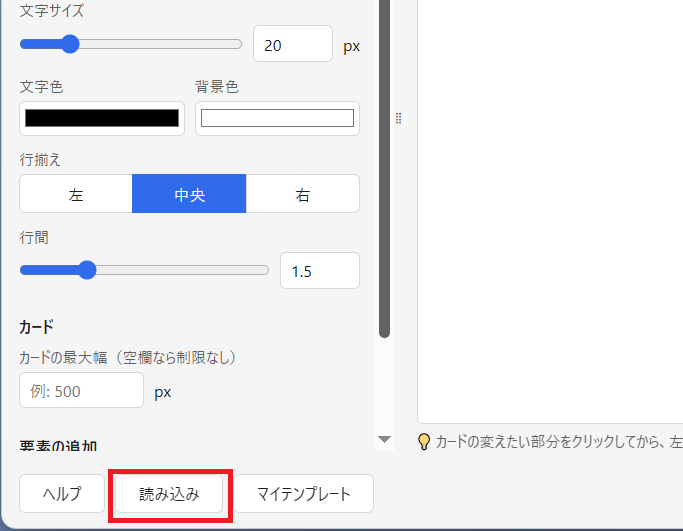
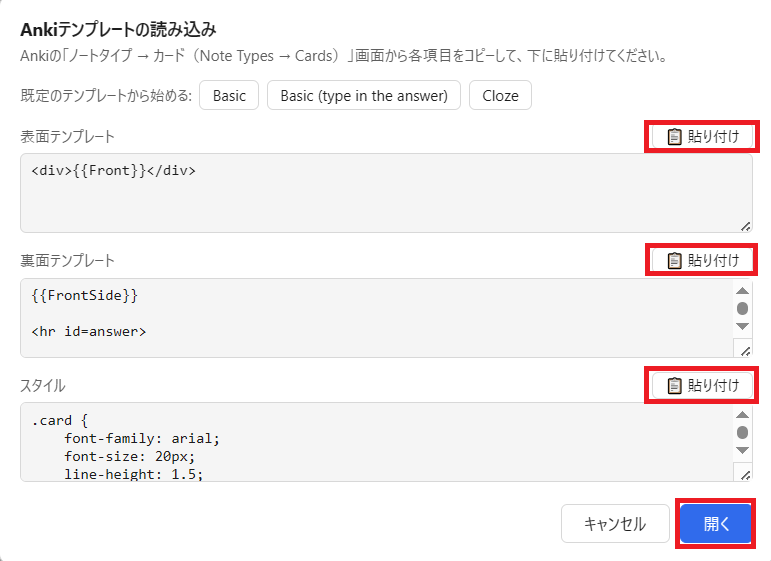
ankieditorの左パネル下部の [読み込み] を押します。
Ankiテンプレートの読み込み画面の3つの欄にコピーしたコードをそれぞれ貼り付けてから [開く] を押します。各欄の横にある [📋 貼り付け] ボタンを押すと、クリップボードの内容が自動で入ります。
3. クリックして整える
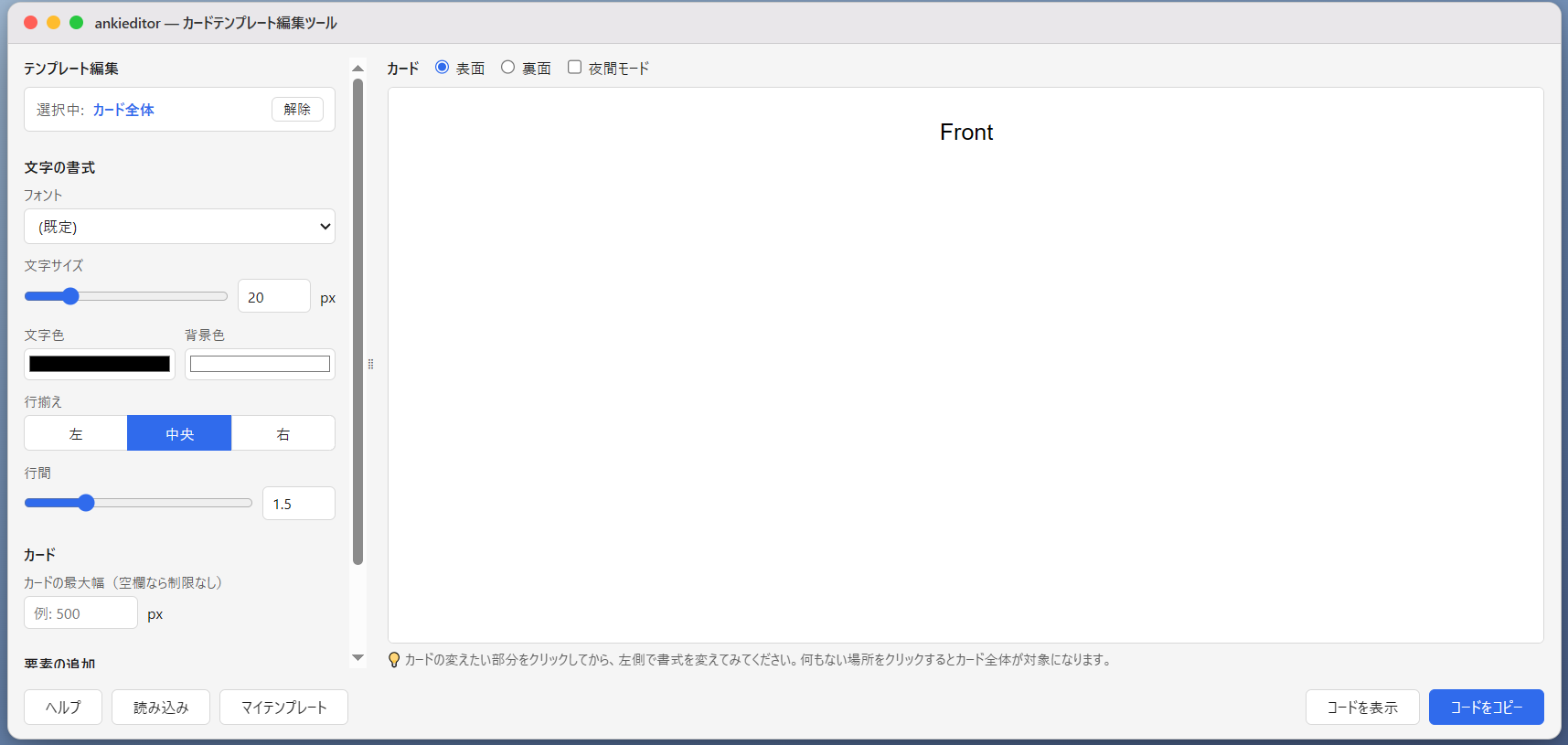
右側のカードで変えたい部分をクリックすると選択され、左のパネルでフォント・サイズ・色・行揃え・行間を変えられます。何もない場所をクリックするとカード全体が対象になります。{{フィールド名}} のカプセルはAnkiの変数なので、中身が変わることはありません。安心してクリックしてください。
4. コードをコピーしてAnkiに貼り付ける
[コードをコピー] を押すと、表面テンプレート・裏面テンプレート・スタイルをそれぞれコピーできるメニューが開きます。
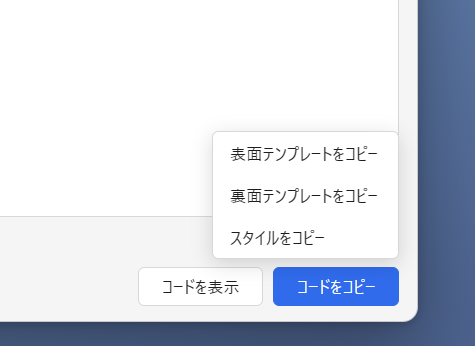
ひとつずつコピーしてAnkiのカードタイプの画面の同じ欄に貼り付けて保存すれば完了です。編集ツールが修正したコードは、元のテンプレートの改行や書式をできるだけそのまま残します。